使い方
動画を乾燥機に追加するか、「スマートキュー」を使います。重い動画を探し、空く容量を表示します。
開始前に、動画ごとに圧縮前後のサイズが表示されます。
乾燥はバックグラウンドで続きます。動画は10秒ごとのパーツに分けられ、完成したパーツはディスクに保存されます。中断で失われるのは最大で1パーツです。
完成した動画は写真アプリに追加されます。AV1で圧縮した動画は写真アプリが受け付けないため、「ファイル」で選んだフォルダに保存されます。

VideoDryerは、写真アプリの動画のサイズを小さくするiPhone・iPad用アプリです。圧縮はデバイス上で行われ、動画はどこにもアップロードされず、アカウントも不要です。最初の7日間はマークなしで使え、その後は小さなマークが入ります。マークは1回の購入で消せます。
動画を乾燥機に追加するか、「スマートキュー」を使います。重い動画を探し、空く容量を表示します。
開始前に、動画ごとに圧縮前後のサイズが表示されます。
乾燥はバックグラウンドで続きます。動画は10秒ごとのパーツに分けられ、完成したパーツはディスクに保存されます。中断で失われるのは最大で1パーツです。
完成した動画は写真アプリに追加されます。AV1で圧縮した動画は写真アプリが受け付けないため、「ファイル」で選んだフォルダに保存されます。
高速:ハードウェアHEVC。数倍速く終わります。
ディープ:AV1。時間はかかりますが、ファイルはかなり小さくなります。
解像度(オリジナル、1080p、720p)、フレームレート、HDRを選べます。
「どこで見るか」の設定:スマートフォンまたは大画面。
初期設定では、オリジナルは圧縮したコピーの隣に残ります。
乾燥後にオリジナルを削除する設定もあります。削除の確認はiOSが行い、写真アプリは削除した項目を「最近削除した項目」に30日間保管します。
圧縮ファイルの結合と確認が終わるまで、オリジナルは削除されません。
iCloudの動画はまずiPhoneにダウンロードされます。初期設定ではWi-Fi接続時のみです。
写真アプリの共有メニューから、動画をVideoDryerに送れます。
表示言語はロシア語と英語です。
最初の7日間は、マークなしで使えます。その後、新しい動画の右下に小さなマークが入ります。機能はすべて使えます。1回の購入で、新しい動画のマークをずっと消せます。サブスクリプションではありません。
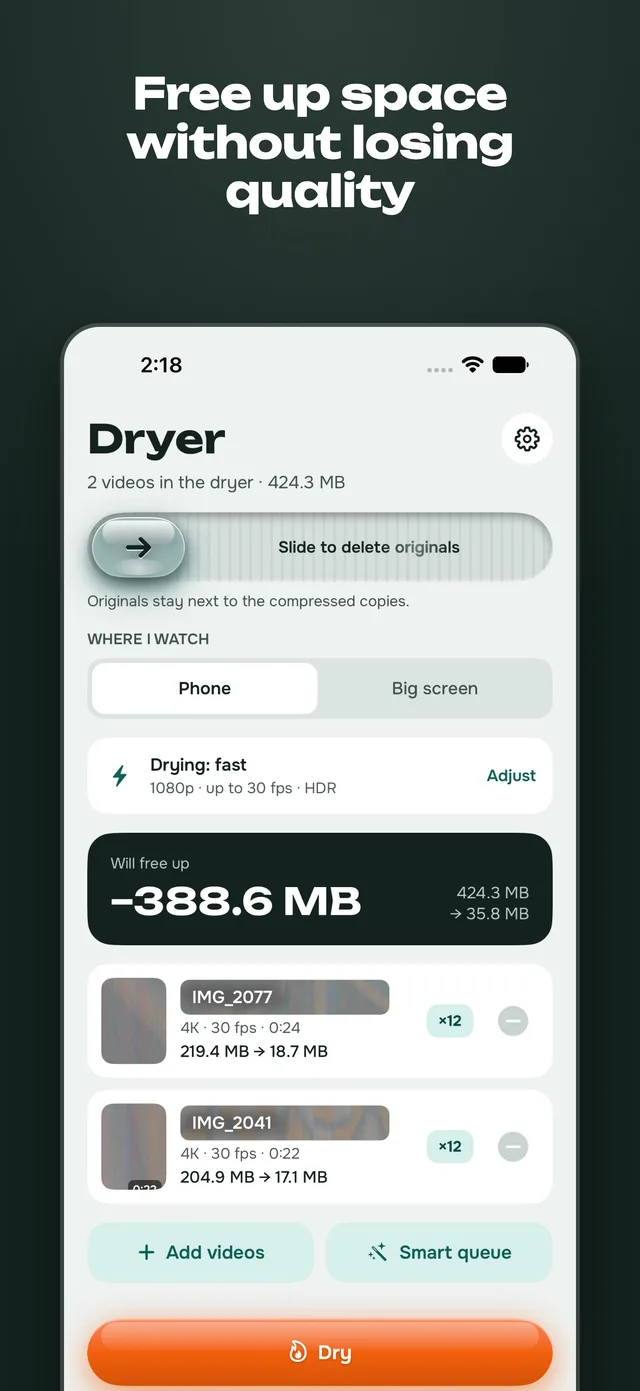
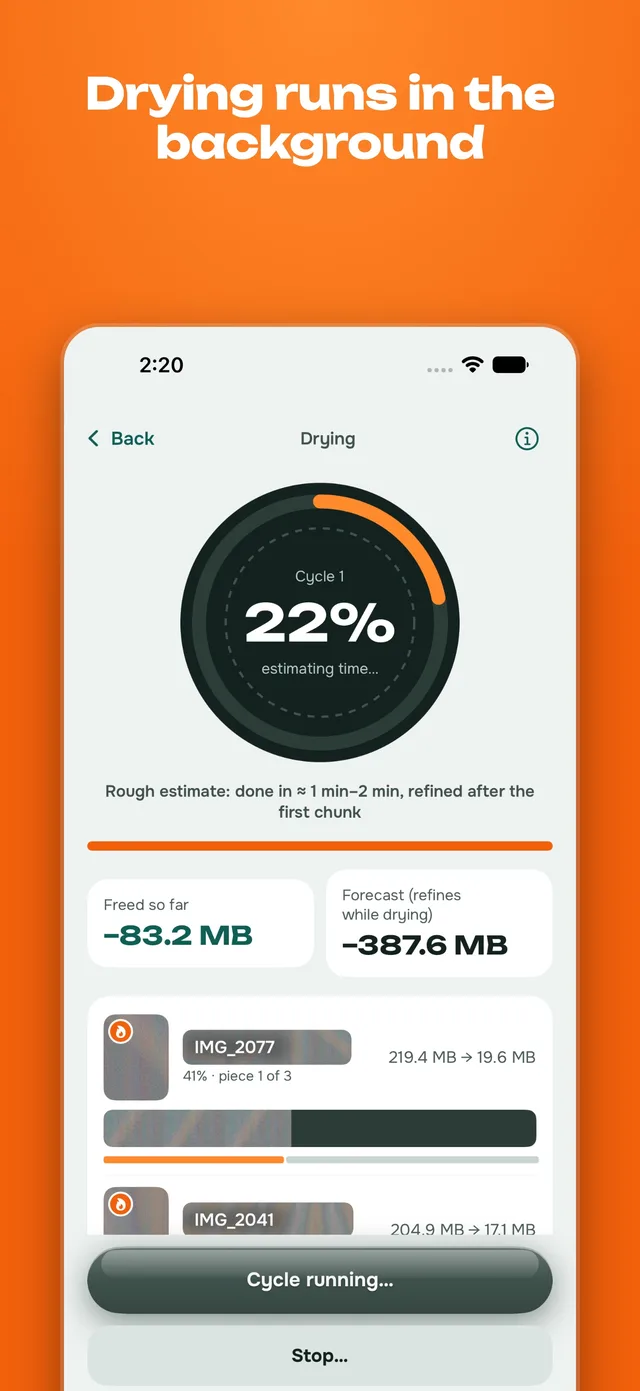
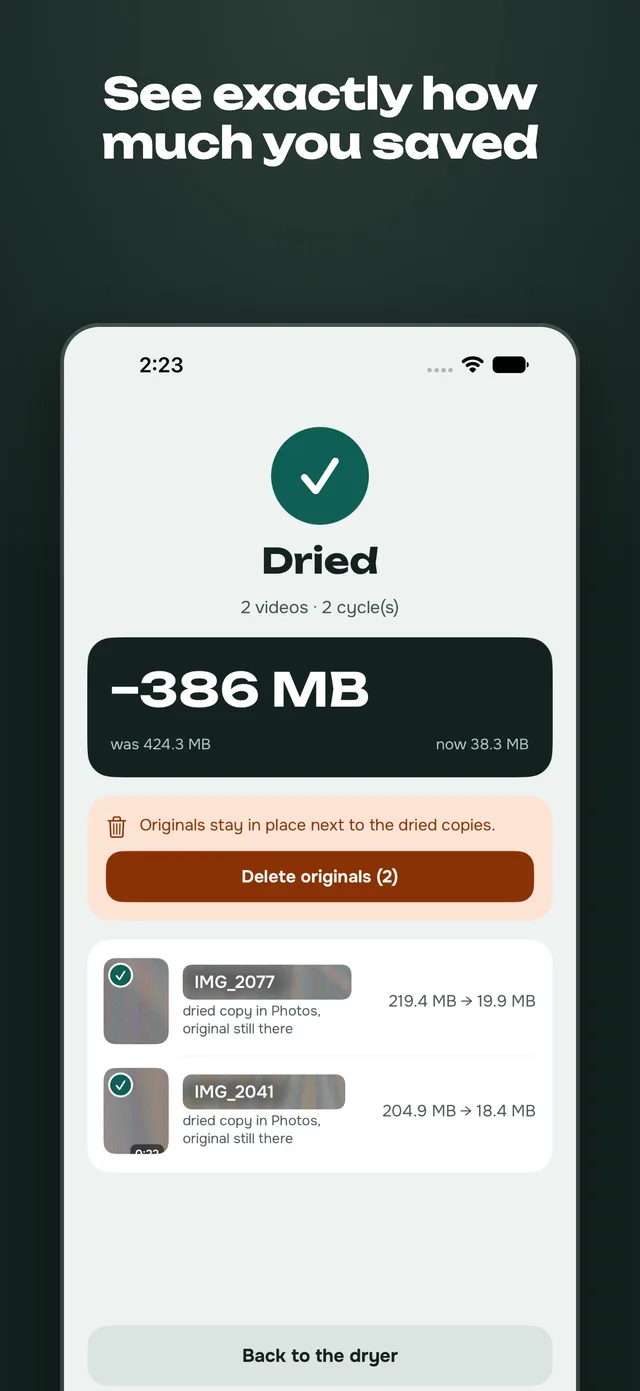
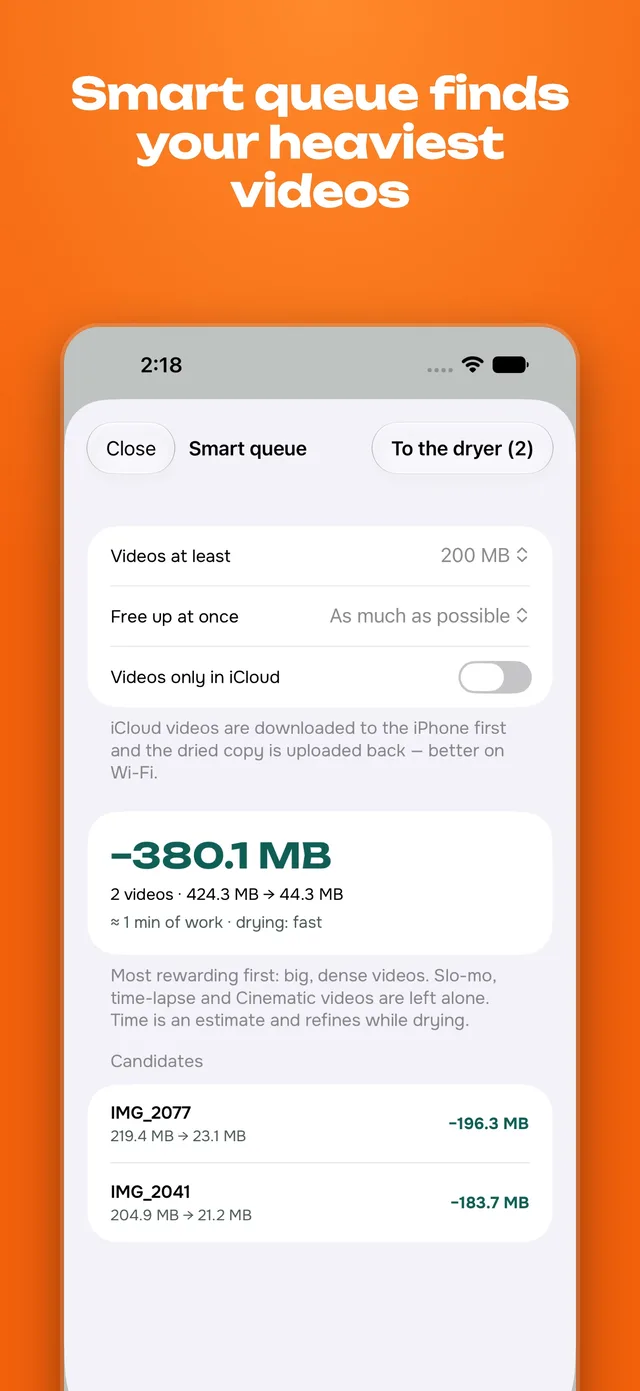
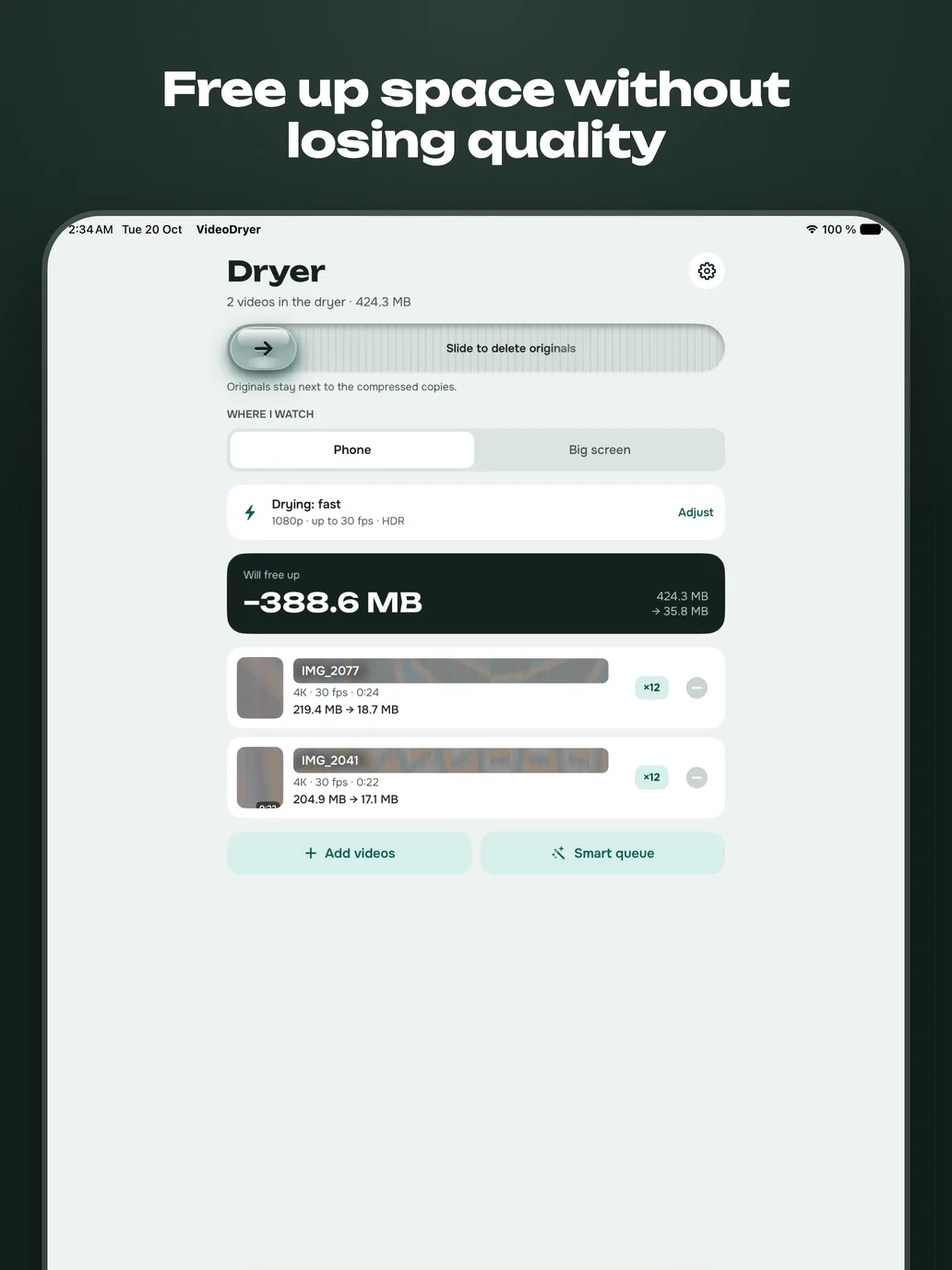
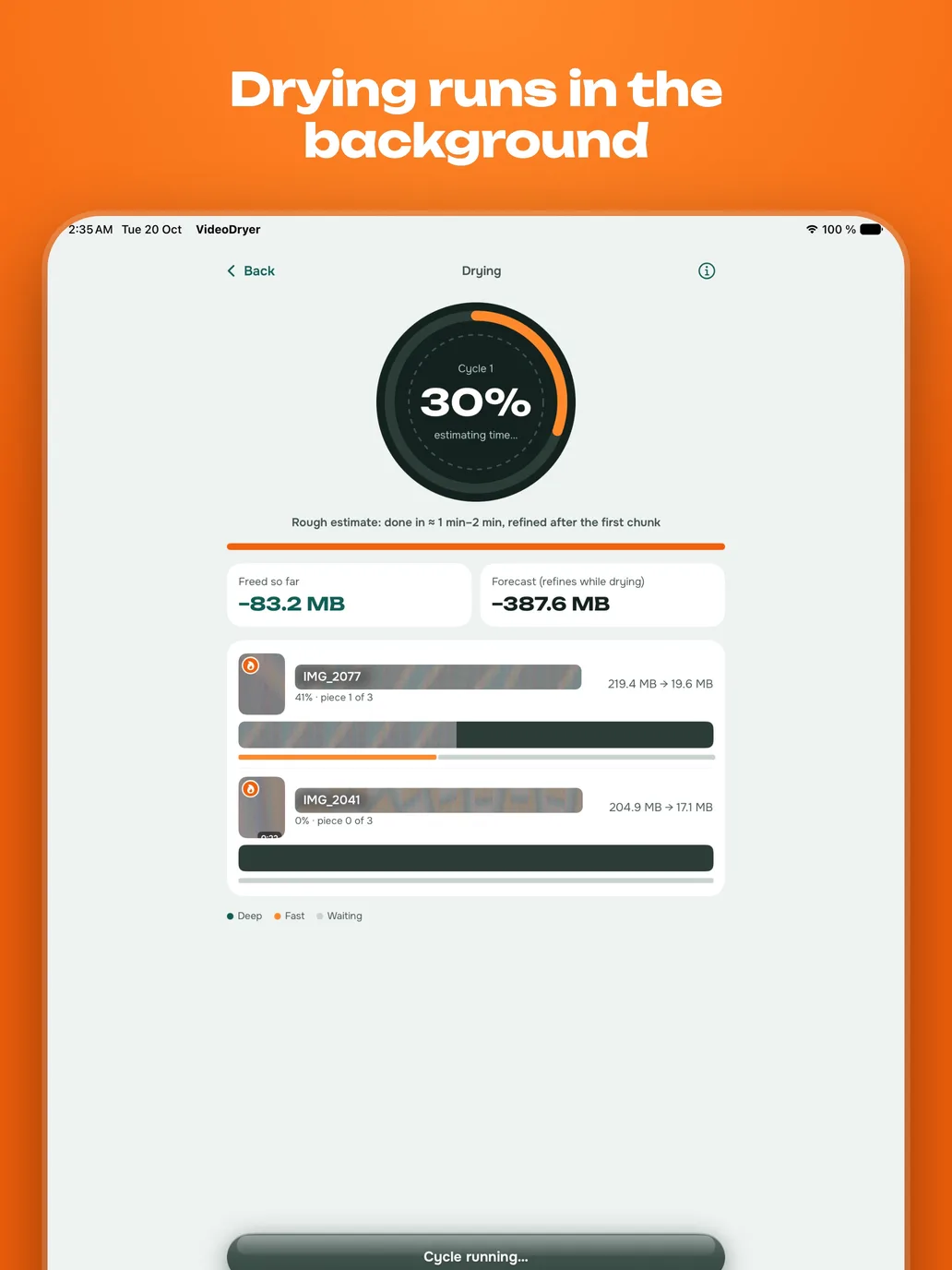
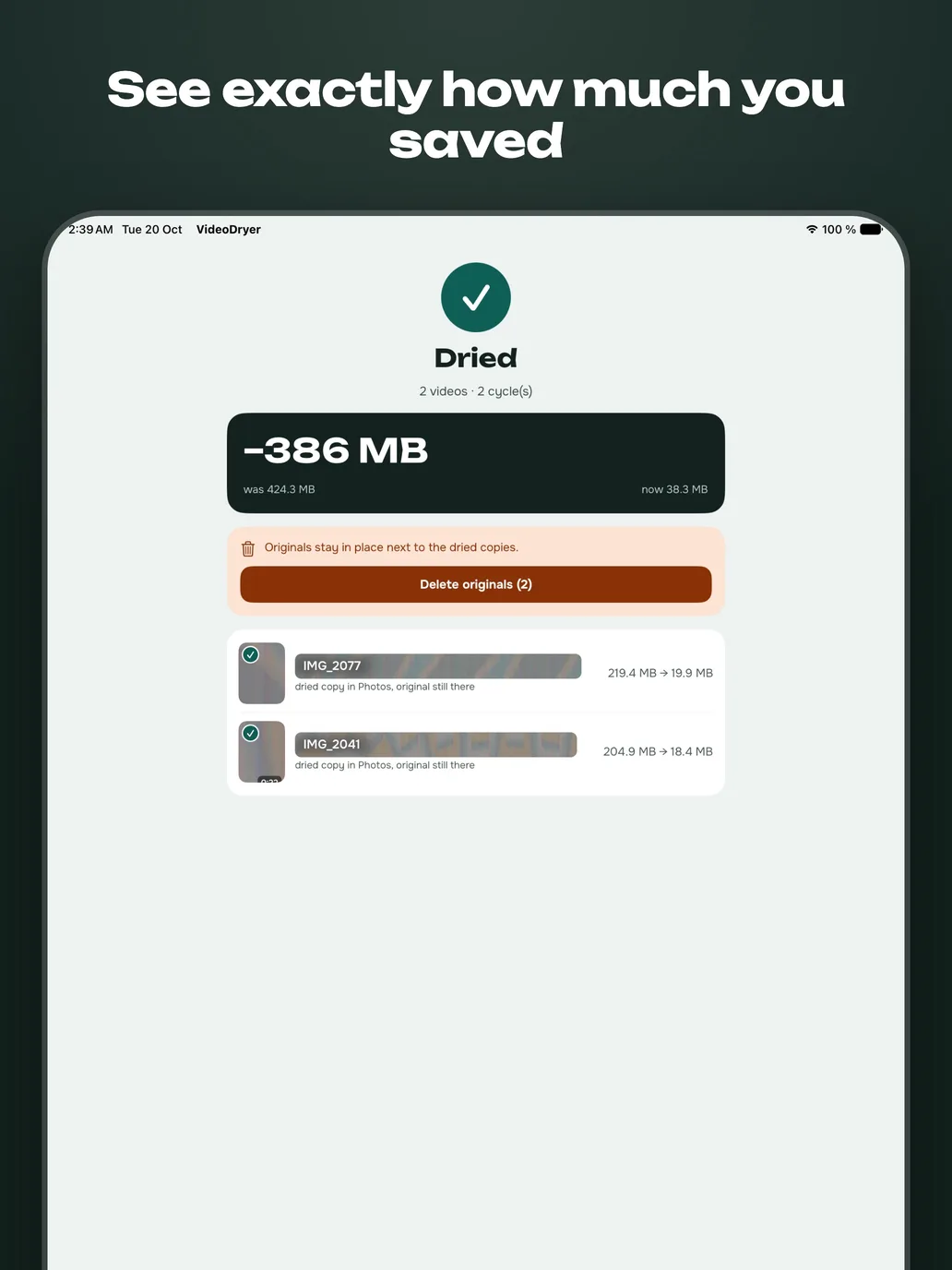
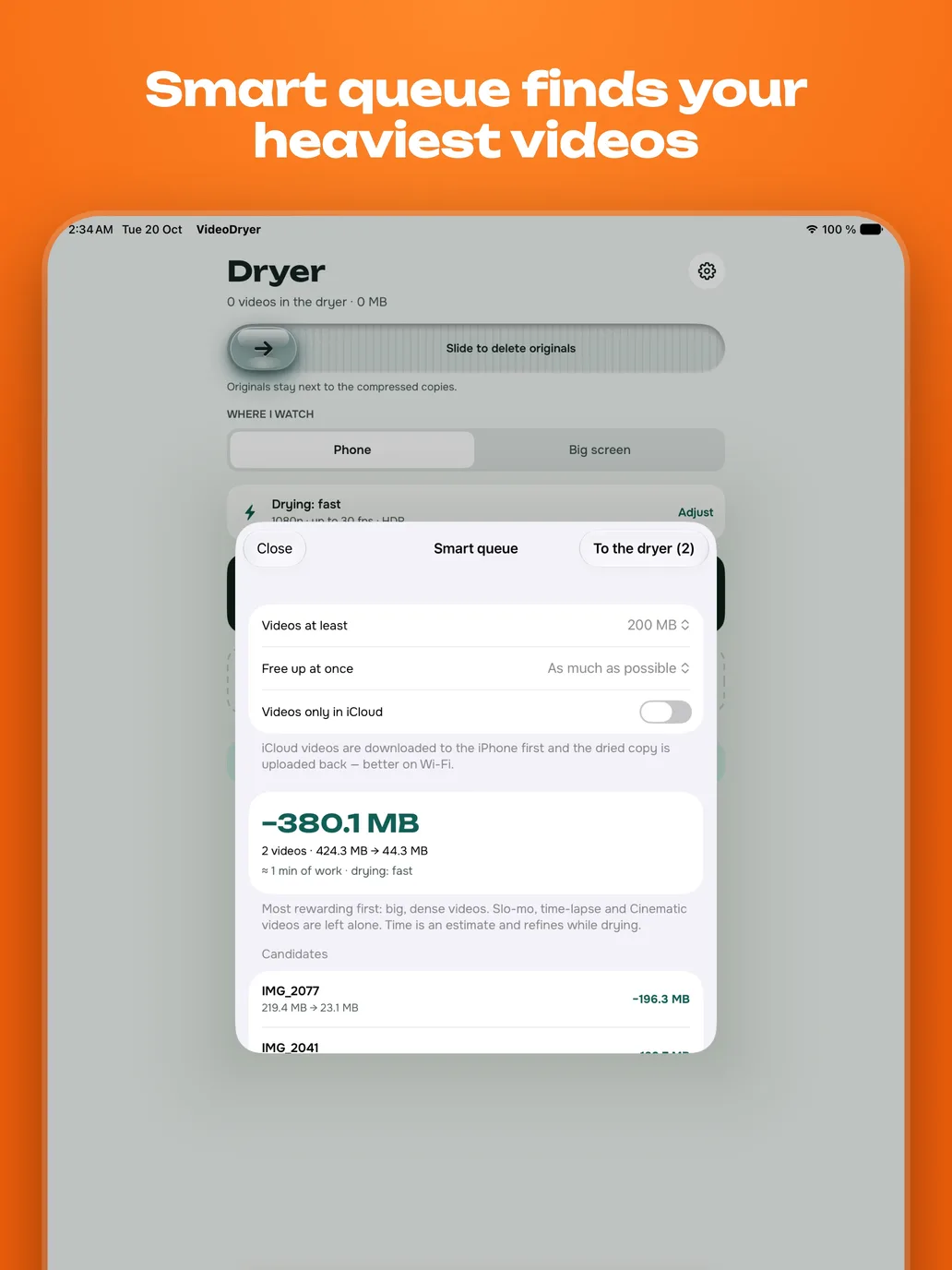
iPhone 17 Pro MaxとiPad Pro 13インチのスクリーンショットです。映っている動画はテスト用のクリップです。
写真ライブラリの動画を小さくするiPhone・iPad用アプリです。動画ごとに圧縮前後のサイズを表示し、デバイス上で圧縮して、結果を写真アプリまたは「ファイル」のフォルダに入れます。
いいえ。圧縮はiPhone上で行われます。アプリにはサーバー、アカウント、アクセス解析がありません。iCloudにだけある動画は、乾燥の前に写真アプリ経由でダウンロードされます。
ダウンロードは無料です。最初の7日間は新しい動画にマークが入りません。その後は新しい動画の右下に小さなマークが入ります。1回の購入で消せます。どちらの場合も機能はすべて使えます。
いいえ。購入は1回だけで、更新はなく、購入後に乾燥した動画に適用されます。
圧縮では必ず細部の一部が失われます。目標は「Where I watch」の設定(スマートフォンか大画面)で決まります。オリジナルは初期設定で残るため、何かを削除する前に2つのファイルを見比べられます。
高速はiPhoneのハードウェアHEVCエンコーダーを使い、数分で終わります。ディープはソフトウェアでAV1にエンコードし、時間は大幅に長く(多くは数時間)かかりますが、ファイルはかなり小さくなります。
写真アプリはAV1ファイルを受け付けません。選んだ「ファイル」のフォルダに保存されます。
初期設定では圧縮したコピーの隣に残ります。乾燥後にオリジナルを削除する設定もあります。iOSが確認を求め、写真アプリは削除した項目を「最近削除した項目」に30日間保管します。
はい。動画は10秒ごとのパーツに分けられ、完成したパーツは保存されるので、中断で失われるのは最大で1パーツです。iOSはバックグラウンドの時間を制限するため、長いディープ処理は一時停止し、戻ったときに再開することがあります。